
아이폰은 안드로이드처럼 간단하게 안 된다, 그게 함정입니다
유튜브에서 좋아하는 노래를 듣다가 ‘이거 저장해서 벨소리로도 쓰고 싶다’ 싶었던 적 한 번쯤 있으실 거예요. 그런데 아이폰으로 검색해보면 방법이 중구난방이라 뭘 따라해야 할지 헷갈립니다.
안드로이드는 파일 탐색기에서 바로 복사가 되는데, 아이폰은 iOS 자체가 파일 접근을 막아놓은 구조라 외부 앱이나 단축어(Shortcuts)를 거쳐야 하는 경우가 많습니다. 그래서 ‘아이폰 유튜브 음원추출 단축어’라는 검색어가 꾸준히 올라오는 이유이기도 합니다.
이번 글에서는 단축어 앱으로 접근하는 방법, 추출한 음원을 실제 벨소리로 바꾸는 과정, 그리고 온라인 음원추출 사이트를 쓸 때 꼭 알아야 할 주의점까지 순서대로 정리해봤습니다.
왜 아이폰은 이렇게 번거로울까
iOS는 기본적으로 앱끼리 파일을 자유롭게 주고받지 못하게 샌드박스 구조로 막아놓았습니다. 유튜브 앱 안에서 재생되는 음원을 시스템이 바로 꺼내 쓸 수 없게 설계된 것도 이 때문입니다.
그래서 아이폰 사용자들은 ‘단축어’라는 iOS 자체 기능을 활용하거나, 웹 브라우저에서 접속할 수 있는 외부 음원추출 사이트를 이용하는 쪽으로 방법이 갈립니다. 둘 다 장단점이 뚜렷해서 자신의 사용 패턴에 맞는 쪽을 고르는 게 중요합니다.
단축어로 접근하는 방법
단축어(Shortcuts)는 애플이 기본으로 깔아둔 자동화 앱인데, 공유 시트에 새로운 동작을 추가할 수 있다는 점이 핵심입니다. 유튜브 영상을 보다가 공유 버튼을 눌렀을 때 ‘음원 추출’ 같은 단축어가 목록에 뜨도록 만들어두는 방식입니다.
단축어 앱 안의 갤러리에는 사용자들이 만들어 올린 음원추출용 단축어들이 올라와 있는데, 이 단축어들은 대부분 영상 링크를 받아 외부 변환 서버로 전달한 뒤 결과 파일을 다시 아이폰으로 받아오는 구조로 작동합니다.
즉 단축어 자체가 변환을 직접 하는 게 아니라 중간에서 ‘심부름’을 해주는 역할이라고 보시면 이해가 빠릅니다. 그래서 어떤 단축어는 느리거나 광고가 붙기도 하고, 서버 상태에 따라 작동이 안 될 때도 있습니다.
새 단축어를 추가하면 설정에서 ‘신뢰할 수 없는 단축어 허용’을 켜야 작동하는 경우가 많은데, 이 과정에서 출처가 불분명한 단축어는 피하는 게 안전합니다. 이름만 그럴듯하고 실제로는 다른 사이트로 연결시키는 경우도 있어서 후기나 다운로드 수가 많은 것 위주로 고르시는 걸 추천합니다.

추출한 음원, 벨소리로 바꾸려면
음원을 어떻게든 아이폰에 저장했다고 해도 끝이 아닙니다. 아이폰 벨소리는 일반 mp3 파일이 아니라 ‘m4r’라는 전용 확장자와 길이 제한(보통 40초 이내)을 요구하기 때문입니다.
가장 안정적인 방법은 애플이 만든 무료 앱 가라지밴드(GarageBand)를 쓰는 겁니다. 추출한 음원 파일을 가라지밴드로 가져온 뒤 원하는 구간만 잘라 벨소리로 내보내면, 별도 변환 없이 아이폰 설정의 벨소리 목록에 바로 추가됩니다.
가라지밴드가 번거롭게 느껴진다면 벨소리 변환 전용 단축어를 쓰는 방법도 있는데, 이 역시 음원을 잘라서 m4r로 바꿔주는 외부 서비스를 호출하는 구조라 단축어를 고를 때와 똑같은 주의가 필요합니다.
음원추출 사이트, 써도 되나
유튜브 링크를 입력하면 mp3로 바로 내려주는 웹사이트들도 꾸준히 검색되는 편입니다. 아이폰 사파리에서 접속해서 쓰는 분들도 많은데, 이런 사이트는 설치 과정이 없다는 점에서는 편리합니다.
다만 이런 사이트는 수익 구조가 대부분 광고에 기대고 있어서, 변환 버튼 주변에 가짜 다운로드 버튼이나 과도한 팝업이 섞여 있는 경우가 흔합니다. 클릭 한 번 잘못하면 엉뚱한 앱 설치 페이지로 넘어가는 일도 많아서 광고 영역을 꼼꼼히 구분하는 게 중요합니다.
또 하나 짚어야 할 부분은 저작권입니다. 유튜브에 올라온 음악 대부분은 저작권이 걸려 있어서 개인적으로 듣는 선을 넘어 다른 사람에게 배포하거나 상업적으로 쓰면 문제가 될 수 있습니다. 벨소리나 개인 감상용으로만 쓰는 선에서 활용하시는 게 안전합니다.
온라인 커뮤니티에서는 ‘단축어 쓰다가 몇 번 실패했는데 결국 사이트가 더 편하더라’는 의견과 ‘사이트는 광고가 너무 많아서 차단 프로그램 없이는 못 쓰겠다’는 의견이 동시에 나옵니다. 둘 다 장단점이 명확한 만큼 한 번씩 시도해보고 본인에게 맞는 방법을 고르시는 걸 권해드립니다.
유튜브 프리미엄이 더 편할 수도
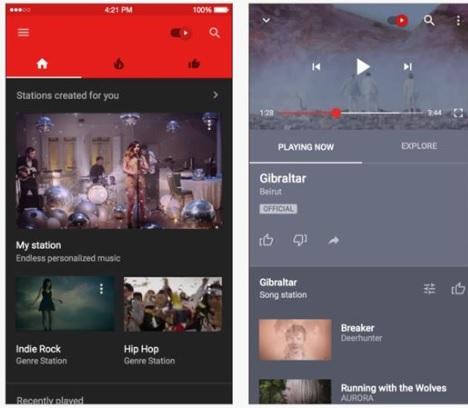
매번 음원추출을 시도하는 게 번거롭다면 유튜브 프리미엄이나 유튜브 뮤직 구독도 고려해볼 만합니다. 백그라운드 재생과 오프라인 저장이 기본으로 제공돼서, 굳이 음원 파일을 따로 뽑아낼 필요 없이 앱 안에서 바로 반복 재생이 가능합니다.
물론 벨소리처럼 ‘이 파일을 꺼내서 다른 데 쓰고 싶다’는 목적이라면 구독만으로는 해결이 안 되니, 그런 경우엔 앞서 소개한 단축어나 가라지밴드 방법을 함께 쓰시는 게 현실적인 조합입니다.

정리하면
아이폰에서 유튜브 음원을 뽑는 방법은 크게 단축어 앱 활용, 가라지밴드로 벨소리 변환, 온라인 사이트 이용 이렇게 세 갈래로 나뉩니다. 안정성을 원하면 단축어와 가라지밴드 조합이, 속도를 원하면 사이트 쪽이 더 맞습니다.
다만 어떤 방법을 쓰든 저작권이 걸린 음원이라는 점은 변하지 않으니 개인 용도 안에서 쓰시는 걸 기억해두시면 좋겠습니다.
아이폰 유튜브 음원추출 꿀팁 더 받아보고 싶으면 이웃추가 해주세요~!!
[ 사진 출처 : 네이버 포토뉴스 ]